
Monitor für Bildbearbeitung: Die 4 besten Modelle im Test (Update 2026)
Meine EmpfehlungenHinweis: In diesem Beitrag verwende ich Affiliate-Links, die mit * gekennzeichnet sind. Das bedeutet, dass ich eine kleine Provision erhalte, wenn du über diese Links etwas kaufst – für dich bleibt der Preis gleich. Danke für deine Unterstützung!
Der 5-Sekunden-Check: Welchen Monitor brauchst du?
Du willst wahrscheinlich keine 50 Datenblätter wälzen, sondern einfach nur wissen, welcher Screen deine Bilder nicht wie einen Farbunfall aussehen lässt. Hier ist die Abkürzung für alle, die lieber Fotos bearbeiten statt Pixel zu zählen – such dir deinen Typ aus und mach den Sack zu:
💰 Du willst maximale Leistung für wenig Geld?
Der ungeschlagene Budget-König. 100% sRGB und ab Werk kalibriert. Auspacken, anschließen, loslegen.
🍎 Du arbeitest am MacBook und willst 4K?
Perfekte Integration, USB-C mit Ladefunktion und ein Bild, das fast so knackig ist wie dein Retina-Display.
🚀 Du willst den besten Kontrast (IPS Black)?
Dank der neuen IPS-Black-Technologie hast du Schwarzwerte, die fast an OLED rankommen. Ideal für dunkle Bildstile.
🏆 Du machst keine Kompromisse (Profi-Liga)?
Das ist die Endstation. Wer für den Druck arbeitet oder absolute Farbtreue braucht, kommt an Eizo nicht vorbei. 5 Jahre Garantie inklusive.
🛠️ Du willst deinen Montitor / Laptop nur kalibieren?
Dein Budget ist gerade bei Null, aber dein Laptop-Bildschirm lügt dich an? Kauf dir kein neues Display, sondern kalibriere dein aktuelles
Du bearbeitest deine Fotos stundenlang, lädst sie hoch und am Handy sehen sie plötzlich völlig anders aus? Zu dunkel, flau oder mit einem fiesen Farbstich? Dann ist dein Monitor das Problem.
Ein guter Monitor für Fotografen ist kein Luxus, sondern die Basis. Wenn deine Anzeige lügt, ist deine Bearbeitung wertlos. Ich habe die aktuellen Top-Modelle verglichen und zeige dir, welche Bildschirme wirklich farbecht sind, ohne dass du direkt 3.000 € für einen Eizo ausgeben musst.
Warum dein aktueller Office-Monitor deine Fotos versaut
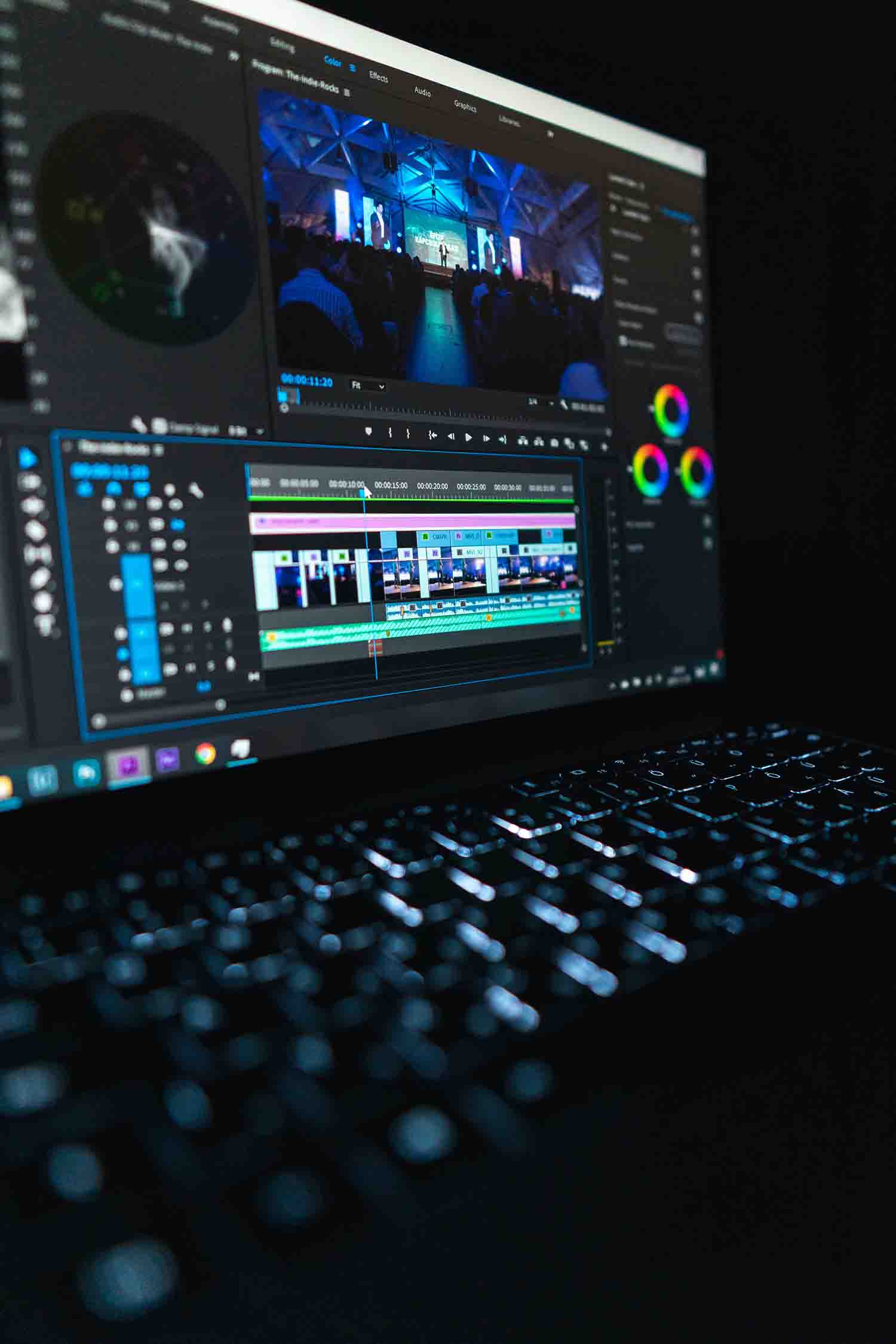
Ein normaler Office-Monitor ist darauf ausgelegt, Text scharf und hell anzuzeigen. Für Fotos ist er eine Katastrophe. Drei Gründe, warum du wechseln musst:
1.Falsche Farben: Er zeigt Farben an, die gar nicht in deiner Datei sind (oder lässt wichtige Nuancen weg).
2.Helligkeits-Lüge: Office-Screens sind oft viel zu hell eingestellt. Deine Exporte sind am Ende überall zu dunkel.
3. Blickwinkel-Fail: Einmal den Kopf bewegt, schon sieht das Bild anders aus. Das killt jeden konsistenten Workflow.
Nie wieder Blindflug:
Die 4 besten Monitore für echte Farben
Meine Top 4 Empfehlungen im Detail
Es gibt unzählige Monitore auf dem Markt – aber nur wenige, die für Fotografie, Videobearbeitung oder Grafikdesign wirklich überzeugen. Für diesen Vergleich habe ich bewusst Modelle ausgewählt, die ich selbst genutzt habe oder aus der Praxis gut kenne. Sie bieten verlässliche Farbwiedergabe, solide Verarbeitung und Funktionen, die den kreativen Alltag spürbar erleichtern. Keine überfrachteten Listen – sondern echte Empfehlungen, die sich im Studio, im Homeoffice oder unterwegs bewährt haben.
Der Preis-Leistungs-König
ASUS ProArt PA278CV
Bewertung: ★★★★★ (5/5)
Wenn du gerade erst mit der professionellen Bildbearbeitung startest und dein Budget nicht sprengen willst, ist der ASUS ProArt PA278CV deine Eintrittskarte. Das Panel kommt „Calman Verified“ aus dem Karton – das heißt, du kannst theoretisch sofort loslegen, ohne selbst zu kalibrieren (auch wenn ich es immer empfehle). Mit seiner WQHD-Auflösung auf 27 Zoll bietet er eine saubere Pixeldichte, ohne dass deine Grafikkarte ins Schwitzen kommt.
Der Technik-Check: Er deckt 100% sRGB und 100% Rec. 709 ab. Die Farbabweichung (Delta E) liegt unter 2, was in dieser Preisklasse absolut beeindruckend ist. Über den USB-C-Anschluss kannst du dein Notebook mit 65W laden – Kabelsalat ade.
-
Pro: Unschlagbarer Preis; sehr präzise Farbwiedergabe ab Werk; ergonomischer Standfuß.
-
Contra: Keine 4K-Auflösung; für großformatige Drucke im AdobeRGB-Farbraum nicht geeignet.

- 68,58cm (27 Zoll) WQHD: IPS-Monitor mit LED-Hintergrundbeleuchtung, weitem 178°-Betrachtungswinkel sowie breitem internationalem Farbstandard von 100 Prozent sRGB und 100 Prozent Rec. 709
- Calman-Verifizierung: Mit ab Werk vorkalibrierten Einstellungen für eine hervorragende Farbgenauigkeit Delta E < 2, ideal für einen professionellen Monitor
- Umfangreiche Anschlussmöglichkeiten: Inklusive DP over USB-C mit 65W Power Delivery, DisplayPort, HDMI und einem USB-Hub, ideal für einen Business Monitor

Der Mac-Flüsterer
BenQ PD2705U
Bewertung: ★★★★★ (5/5)
Du arbeitest an einem MacBook oder iMac und hasst es, wenn der externe Monitor völlig anders aussieht? Der BenQ PD2705U löst genau dieses Problem mit seinem „M-Book Mode“. Er gleicht die Farben aktiv an das Apple-Display an. Dazu gibt es knackiges 4K, was bei 27 Zoll für eine enorme Schärfe sorgt – perfekt, um die Schärfe deiner Fotos präzise zu beurteilen.
Der Technik-Check: Neben 99% sRGB bietet er HDR10-Support und einen integrierten KVM-Switch. Das ist genial: Du kannst zwei Computer (z.B. PC und Laptop) mit nur einer Maus und Tastatur über den Monitor steuern.
-
Pro: Gestochen scharfe 4K-Auflösung; perfekte Integration für Apple-User; KVM-Switch spart Hardware.
-
Contra: Der Kontrast ist gut, aber konstruktionsbedingt nicht so tief wie bei den neuen IPS-Black-Panels.

- AQCOLOR-TECHNOLOGIE: Der PD2705U deckt auf einem IPS-Panel 99 % sRGB und Rec. 709 mit einer Genauigkeit von Delta E ≤ 3 ab
- SPEZIELLE DISPLAY-MODI: Revolutionäre Modi heben die Details komplizierter Entwürfe hervor - Optimal für die Arbeit von Designern
- USB-C: Die verbesserte Stromversorgung mit 65 Watt ermöglicht die schnelle Übertragung von Video- und Audiodateien sowie anderer Daten
Das Kontrast-Monster
Dell UltraSharp U2723QE
Bewertung: ★★★★☆ (4.5/5)
Der Dell U2723QE ist der erste Monitor mit der bahnbrechenden IPS-Black-Technologie. Normales IPS hat oft das Problem, dass Schwarz eher wie ein dunkles Grau wirkt. Dell verdoppelt hier den Kontrast auf 2000:1. Wenn du viel mit „Low Key“ oder dunklen Bildstilen arbeitest, wirst du den Unterschied sofort sehen. Deine Schatten haben plötzlich Zeichnung und Tiefe, die andere Screens einfach verschlucken.
Der Technik-Check: 4K-Auflösung und eine Abdeckung von 98% DCI-P3 (Kino-Farbraum). Damit ist er auch für Videoschnitt extrem interessant. Das Design ist typisch Dell: extrem schmaler Rahmen und sehr edle Optik.
-
Pro: Bester Kontrast seiner Klasse; riesiger Farbraum (DCI-P3); fungiert als vollwertige USB-C-Dockingstation (90W Power Delivery).
-
Contra: Die Menüsteuerung auf der Rückseite nervt manchmal; teurer als der Standard-Durchschnitt.

- Weltweit erster mit 5 Sternen für Augenfreundlichkeit zertifizierter Monitor* Erleben Sie ein neues Maß an Komfort und Produktivität. * Basierend auf der Zertifizierung für Augenfreundlichkeit vom TÜV Rheinland, August 2023.
- Weniger Belastung für die Augen: Ein integrierter Umgebungslichtsensor optimiert intelligent Helligkeit und Farbtemperatur entsprechend Ihrer Umgebung.
- Verbessertes ComfortView Plus: Reduziert schädliche Blaulichtemissionen auf weniger als 35 % für ganztägigen Sehkomfort ohne Beeinträchtigung der Farbgenauigkeit.
Die absolute Referenz
Eizo ColorEdge CS2740
Bewertung: ★★★★★ (5/5)
Hand aufs Herz: Wenn Fotografie dein Business ist, führt kein Weg an Eizo vorbei. Der CS2740 ist das Werkzeug für Perfektionisten. Während andere Monitore ihre Farben über die Grafikkarte verbiegen, nutzt der Eizo Hardware-Kalibrierung. Die Korrekturprofile werden direkt im Monitor gespeichert. Das Ergebnis? Eine absolut verlustfreie und konsistente Farbdarstellung über Jahre hinweg.
Der Technik-Check: 4K-Auflösung, 99% AdobeRGB-Abdeckung und der legendäre Digital Uniformity Equalizer (DUE). Letzterer sorgt dafür, dass der Monitor in der Ecke exakt die gleiche Helligkeit und Farbe anzeigt wie in der Mitte – ein Punkt, an dem fast alle günstigen Monitore scheitern.
-
Pro: Absolute Farbtreue für den Profi-Druck; 5 Jahre Vor-Ort-Garantie; extrem langlebig.
-
Contra: Teuer in der Anschaffung; das Design ist funktional („Klotz“), aber kein Schmuckstück auf dem Tisch.

- 27 Zoll-Wide Gamut-LCD mit 3840 x 2160 Bildpunkten (4K-UHD) für feinste Details
- EIZO Mikrochip für eine präzise, einheitliche und konstante Farbdarstellung
- Großer Farbumfang mit 99 Prozent AdobeRGB-Farbraumabdeckung
Warum ein guter Monitor für Bildbearbeitung so wichtig ist
Wenn du Bilder bearbeitest – egal ob für Social Media, den Druck oder für professionelle Fotoaufträge – brauchst du eine Arbeitsgrundlage, auf die du dich verlassen kannst. Und genau hier kommt der Monitor ins Spiel. Denn was du auf dem Bildschirm siehst, ist am Ende das, was deinen kreativen Output prägt: Farbabstimmungen, Kontraste, Details, Schärfen und sogar Helligkeitsverläufe.
Ein Office-Monitor reicht dafür meist nicht aus. Die Farben wirken verfälscht, der Kontrast ist schwach und die Ausleuchtung oft ungleichmäßig. Ein spezialisierter Monitor für Bildbearbeitung bietet dir hingegen:
- hohe Farbtreue für eine präzise Farbdarstellung (sRGB, AdobeRGB, DCI-P3)
- gleichmäßige Ausleuchtung, auch in den Ecken
- bessere Kontraste und tiefere Schwarztöne
- höhere Auflösung für feinste Details bei der Retusche
🛠️ Kein Geld für einen neuen Monitor? So rettest du dein Laptop-Display
Du hast gerade keine 500 € für einen neuen Monitor übrig? Völlig okay. Aber bevor du weiterhin im „Blindflug“ bearbeitest und dich wunderst, warum deine Bilder nach dem Export so seltsam aussehen, gibt es eine Lösung: Die Hardware-Kalibrierung.
Jeder Monitor – auch der deines MacBooks oder Laptops – „lügt“ ab Werk. Die Farben sind oft zu kühl (blaustichig) oder die Helligkeit ist viel zu hoch eingestellt. Ein Kalibrierungsgerät sorgt dafür, dass dein aktueller Bildschirm die Farben so anzeigt, wie sie wirklich sind.

- PASSEND FÜR MONITORE MIT HOHER HELLIGKEIT: Die X2 Ultra-Software ermöglicht im Zusammenspiel mit der Spyder X2 Hardware eine verbesserte Kalibrierung für Monitore mit höherer durchschnittlicher Helligkeit bis hin zu 2000 nits oder cd/m2. Ideal für Tethered Shootings, mehrere Monitore auf einem oder mehreren Computern.
- ERWEITERTER MESSBEREICH: Gewährleistet eine präzise Kalibrierung moderner Monitore die eine hohe durchschnittliche Helligkeit halten können. Ideal auch für künftige HDR-Monitorgenerationen mit hoher Helligkeit.
- UMFANGREICHE KALIBRIERUNGSMÖGLICHKEITEN: Für Benutzer, die fortschrittlichere Kalibrierungsfunktionen wünschen, bietet der Spyder X2 Ultra neben seines HighBrigness-Workflows auch Video- und Kino-Farbräume (Rec. 709, Rec. 2020), erweitertes Display Mapping und Analysefunktionen, unbegrenzte Kalibrierungseinstellungen, Soft-Proofing und Studio Match für die Kalibrierung mehrerer Monitore.
Welche Anforderungen sollte ein Monitor für Bildbearbeitung erfüllen?
Ein Monitor für Bildbearbeitung ist mehr als nur ein Arbeitsgerät – er ist das Fenster zur Realität deiner Bilder. Um die Farb- und Detailtreue deiner Aufnahmen beurteilen zu können, braucht es eine besonders hohe technische Qualität. Dazu gehören vor allem eine exakte Farbraumabdeckung, gleichmäßige Ausleuchtung, eine hohe Auflösung und die Möglichkeit zur Kalibrierung.
Ein guter Bildbearbeitungsmonitor sollte mindestens 99 % des sRGB-Farbraums abdecken, besser noch AdobeRGB oder DCI-P3, wenn du mit Druck oder Bewegtbild arbeitest. Die Panel-Technologie ist ebenfalls entscheidend: IPS-Panels gelten als Standard in der Bildbearbeitung, da sie stabile Blickwinkel und eine konsistente Farbwiedergabe ermöglichen. OLED- oder Mini-LED-Technik geht noch einen Schritt weiter, ist aber deutlich teurer.
Auch die Auflösung spielt eine große Rolle. Während Full HD auf kleineren Displays noch akzeptabel sein kann, ist spätestens bei 27 Zoll ein 4K-Panel Pflicht. Denn nur mit hoher Auflösung kannst du deine Bilder wirklich im Detail beurteilen. Nicht zuletzt solltest du auf Kalibrierbarkeit achten – entweder per externer Hardware oder per integrierter LUT (Look-Up-Table) im Monitor selbst.
Farbräume im Überblick – sRGB, AdobeRGB & DCI-P3
Farbräume sind das Maß dafür, wie viele Farben ein Monitor darstellen kann. Gerade in der Bildbearbeitung entscheidet der Farbraum darüber, ob dein Display die tatsächlichen Farben deiner Fotos wiedergibt – oder nur eine Annäherung. Der wichtigste Standard ist zunächst sRGB: Er wird im Web und in den meisten digitalen Anwendungen verwendet. Ein Monitor mit 99–100 % sRGB ist daher das Mindestmaß für Hobbyfotograf:innen und Einsteiger:innen.
Wer seine Arbeiten jedoch druckt oder für Magazine, Bücher oder Kunstdrucke aufbereitet, sollte zu einem Gerät mit AdobeRGB-Farbraum greifen. AdobeRGB deckt ein größeres Farbspektrum ab, insbesondere im Bereich der Grün- und Blautöne – und ermöglicht eine präzisere Druckvorstufe. Für Videoproduktionen ist hingegen der DCI-P3-Farbraum entscheidend, da er in der Filmindustrie als Standard gilt. Viele hochwertige Monitore unterstützen heute mehrere Farbräume und ermöglichen dir so die präzise Auswahl je nach Anwendungsfall.
Panel-Technologien im Vergleich – IPS, OLED oder Mini-LED?
Die Panel-Technologie ist ein wesentlicher Faktor für die Bildqualität. IPS-Panels sind seit Jahren der bevorzugte Standard in der Bildbearbeitung. Sie bieten stabile Blickwinkel, hohe Farbtreue und ein gutes Kontrastverhältnis. Für die meisten Anwender:innen – vom ambitionierten Amateur bis zur professionellen Fotografin – sind IPS-Monitore die beste Wahl.
OLED-Monitore gehen noch einen Schritt weiter: Sie liefern tiefes Schwarz, brillanten Kontrast und extrem feine Farbabstufungen. Für Bildbearbeitung mit hohem Schwarzanteil oder für Videoschnitt sind OLEDs ideal – allerdings deutlich teurer. Zudem besteht bei statischen Inhalten das Risiko des Einbrennens, weshalb OLEDs für den Alltagsbetrieb mit Vorsicht zu genießen sind.
Mini-LED-Monitore wiederum kombinieren klassische LED-Technik mit deutlich kleineren Leuchtdioden, die in Hunderten bis Tausenden Zonen individuell angesteuert werden können. Das sorgt für extrem präzise Helligkeits- und Kontraststeuerung – ideal für HDR-Arbeiten oder detailreiche Retuschen. Mini-LED ist aktuell die High-End-Technologie schlechthin, allerdings nur in der oberen Preisklasse verfügbar.
Auflösung und Größe – wie viel Pixel brauchst du?
In der Bildbearbeitung gilt: Je mehr Pixel, desto besser. Die Auflösung bestimmt, wie viel du auf deinem Monitor gleichzeitig sehen kannst – und wie fein die Details wirken. Ein Full-HD-Display (1920 × 1080 Pixel) ist heutzutage nur noch für kleinere Monitore mit 22 oder 24 Zoll sinnvoll. Spätestens bei 27 Zoll sollte dein Monitor über eine Auflösung von mindestens WQHD (2560 × 1440) verfügen. Er bietet nicht nur mehr Arbeitsfläche in Photoshop & Co., sondern zeigt auch feinste Details gestochen scharf. Das ist besonders hilfreich bei der Retusche, beim Freistellen oder beim Vergleich mehrerer Aufnahmen.
Monitor kalibrieren – warum und wie oft?
Selbst ein hochwertiger Monitor zeigt nach einigen Wochen oder Monaten nicht mehr die exakten Farben an, die er ursprünglich liefern konnte. Schuld daran sind minimale Alterungsprozesse und veränderte Umgebungsbedingungen wie Licht oder Temperatur. Um trotzdem dauerhaft präzise Farben zu sehen, solltest du deinen Monitor regelmäßig kalibrieren.
Am einfachsten funktioniert das mit einem Kalibriergerät wie dem Calibrite Display oder dem Datacolor Spyder. Diese Geräte messen die tatsächliche Farbdarstellung deines Monitors und erstellen ein passendes Farbprofil, das automatisch von deinem Betriebssystem übernommen wird. So stimmt das, was du siehst, wieder mit den echten Farbwerten überein. Je nach Anspruch solltest du deinen Monitor alle vier bis acht Wochen neu kalibrieren – oder ein Modell mit eingebauter Hardware-Kalibrierung wählen, das dir diesen Schritt automatisch abnimmt.
FAQ: Häufige Fragen rund um Monitore für Bildbearbeitung
Du bist dir noch nicht sicher, welches Modell am besten zu deinen Anforderungen passt? Oder du fragst dich, welche Auflösung sinnvoll ist und wie oft man einen Monitor kalibrieren sollte? In diesem Abschnitt beantworte ich die häufigsten Fragen, die bei der Wahl eines Monitors für Bildbearbeitung immer wieder auftauchen – verständlich, praxisnah und mit Blick auf das, was in der kreativen Arbeit wirklich zählt.
Was ist der Unterschied zwischen sRGB und AdobeRGB?
sRGB ist der Standardfarbraum für digitale Inhalte, etwa Websites oder Social Media. AdobeRGB dagegen deckt einen größeren Farbbereich ab – besonders in Grün- und Blautönen – und eignet sich für professionelle Druckprojekte. Wer seine Bilder nur online veröffentlicht, ist mit sRGB gut bedient. Für hochwertige Druckergebnisse oder Kundenaufträge im Printbereich sollte AdobeRGB bevorzugt werden.
Warum ist ein IPS-Panel besser für die Bildbearbeitung?
IPS-Panels bieten eine besonders gleichmäßige Ausleuchtung und stabile Farben – selbst bei seitlichem Blickwinkel. Das ist gerade bei Bildbearbeitung entscheidend, weil du dich auf die exakte Farbdarstellung verlassen musst. Günstigere TN-Panels können hier nicht mithalten und zeigen oft deutliche Farbabweichungen.
Kann ich auch mit einem MacBook-Bildschirm professionell arbeiten?
Moderne MacBook Pro-Modelle* (mit Retina-Display oder Liquid Retina XDR) bieten eine sehr gute Farbtreue, hohe Auflösung und P3-Farbraumabdeckung. Für unterwegs oder als Zweitlösung sind sie absolut geeignet. Aber auch diese Geräte musst du unbedingt kalibieren, denn sie nicht nicht ab Werk korrekt eingestellt! Schau dir hierzu meinem Empfehlung an. Für langes Arbeiten am Schreibtisch ist jedoch ein externer Monitor mit größerer Fläche ergonomischer – und kann über USB-C problemlos angeschlossen werden.
Wie funktioniert die Kalibrierung eines Monitors?
Bei der Kalibrierung wird mithilfe eines Kalibriergeräts (z. B. Spyder X2) die tatsächliche Farbdarstellung des Monitors gemessen und korrigiert. Die Kalibriersoftware erstellt anschließend ein Farbprofil, das vom Betriebssystem verwendet wird. Dadurch werden Farbstiche, falsche Helligkeit oder Kontrast automatisch ausgeglichen – wichtig für konsistente Ergebnisse, vor allem beim Drucken.
Wie oft sollte man einen Monitor für Bildbearbeitung kalibrieren?
Als Faustregel gilt: alle vier bis acht Wochen – je nachdem, wie intensiv du arbeitest und wie sich die Umgebungsbedingungen (z. B. Tageslicht) verändern. Wer in einem professionellen Setting arbeitet oder regelmäßig druckt, sollte häufiger kalibrieren. Manche Monitore wie die Eizo ColorEdge-Serie* verfügen sogar über eine automatische Hardware-Kalibrierung.
Was bringt eine Hardware-Kalibrierung?
Bei der Hardware-Kalibrierung wird das Farbprofil direkt im Monitor gespeichert – unabhängig vom Betriebssystem oder der Software. Das sorgt für eine besonders präzise und zuverlässige Farbdarstellung. Hochwertige Modelle von Eizo, BenQ oder NEC bieten diese Funktion, oft in Kombination mit einer eigenen Kalibrierungssonde.
Spielt die Bildschirmgröße eine Rolle bei der Bildbearbeitung?
Ja, absolut. Je größer der Bildschirm, desto komfortabler kannst du mit Ebenen, Werkzeugleisten und mehreren Bildern gleichzeitig arbeiten. 27 Zoll gilt als optimal für Bildbearbeitung – hier passen Detailgenauigkeit und ergonomischer Arbeitsabstand ideal zusammen. Wer mehr Platz braucht, kann auch zu 32 Zoll oder Ultrawide-Monitoren greifen.
Ist 4K-Auflösung bei der Bildbearbeitung Pflicht?
Nicht unbedingt – aber sie bringt viele Vorteile. Gerade bei Monitoren ab 27 Zoll sorgt 4K für gestochen scharfe Darstellung, feinste Details und mehr Arbeitsfläche in Photoshop oder Lightroom. Wer häufiger mit Raw-Dateien, Panoramen oder hochauflösenden Bildern arbeitet, wird den Unterschied deutlich merken.
Gibt es Unterschiede zwischen Monitoren für Fotograf:innen und für Grafikdesigner:innen?
Die Anforderungen sind ähnlich, aber nicht identisch. Fotograf:innen benötigen vor allem eine hohe Farbtreue im AdobeRGB-Bereich und eine gute Kalibrierbarkeit. Grafikdesigner:innen hingegen arbeiten oft im digitalen Raum (z. B. Webdesign) und legen mehr Wert auf sRGB-Genauigkeit und gute Kontraste. Manche Monitore bieten Profile für beide Einsatzzwecke – ideal, wenn du vielseitig arbeitest.
Welche Anschlüsse sollte ein Monitor für Bildbearbeitung haben?
Mindestens DisplayPort oder HDMI ist Pflicht – besser noch USB-C oder Thunderbolt 3, vor allem für Mac-User. Viele professionelle Monitore bieten außerdem USB-Hubs, integrierte KVM-Switches (für die Arbeit mit zwei Geräten) oder Kalibrierungsschnittstellen. Wer möglichst kabellos arbeiten will, sollte auch auf Daisy-Chaining per USB-C achten.
Was ist der beste Monitor für Bildbearbeitung?
Der beste Monitor hängt davon ab, wie professionell du arbeitest – und wie hoch dein Budget ist. Einsteiger:innen fahren sehr gut mit Modellen wie dem Asus oder BenQ , der bereits eine sehr gute Farbraumabdeckung und 2K-Auflösung bietet. Für ambitionierte Profis ist der Eizo eine der besten Optionen: 4K-Auflösung, 99 % AdobeRGB und Hardwarekalibrierung machen ihn zum idealen Werkzeug im Studio.
Reicht ein Monitor mit sRGB für Bildbearbeitung aus?
Für einfache Bildbearbeitung, Webgrafiken oder Social-Media-Content reicht der sRGB-Farbraum in der Regel aus. Sobald du jedoch professionell arbeitest – vor allem im Druckbereich – ist AdobeRGB die bessere Wahl. Nur so kannst du sicherstellen, dass deine Farben auch auf Papier exakt wiedergegeben werden.
Welche Auflösung sollte ein Monitor für Bildbearbeitung haben?
Die Auflösung sollte zur Monitorgröße passen. Bei Displays bis 24 Zoll reicht WQHD, ab 27 Zoll solltest du mindestens auf 4K setzen. Nur mit hoher Auflösung kannst du deine Bilder in voller Schärfe und mit maximaler Präzision beurteilen.
Kann ich auch mit einem Gaming-Monitor Bilder bearbeiten?
Technisch gesehen ist das möglich – doch die meisten Gaming-Monitore sind nicht auf Farbgenauigkeit ausgelegt. Sie bieten oft übersättigte Farben, ungleichmäßige Ausleuchtung und keine Kalibrierungsmöglichkeiten. Für professionelle Ansprüche ist ein dedizierter Monitor für Bildbearbeitung deutlich sinnvoller.
Hinweis: Links, die mit * gekennzeichnet sind, sind Affiliate-Links. Wenn du darüber etwas kaufst, erhalte ich eine kleine Provision – für dich bleibt der Preis gleich. So kannst du meine Arbeit ganz nebenbei unterstützen. Vielen Dank!
Das könnte dich auch interessieren
Die 5 besten ND-Filter für Foto & Video — Mein Test nach Jahren im Einsatz
ND-Filter sind für mich kein Spielzeug — sie sind ein Werkzeug. Vor allem beim Filmen und bei...
Sunsniper Kameragurt im Härtetest
Ich hab in den letzten Jahren einiges an Gurten ausprobiert. Am Ende bin ich bei Sunsniper hängen...
Die 5 besten Polfilter für Fotografie — mein Test nach Jahren im Feldeinsatz
Ein Polfilter ist einer der wenigen Filter die du nicht ersetzen kannst. Kein Preset, kein...